















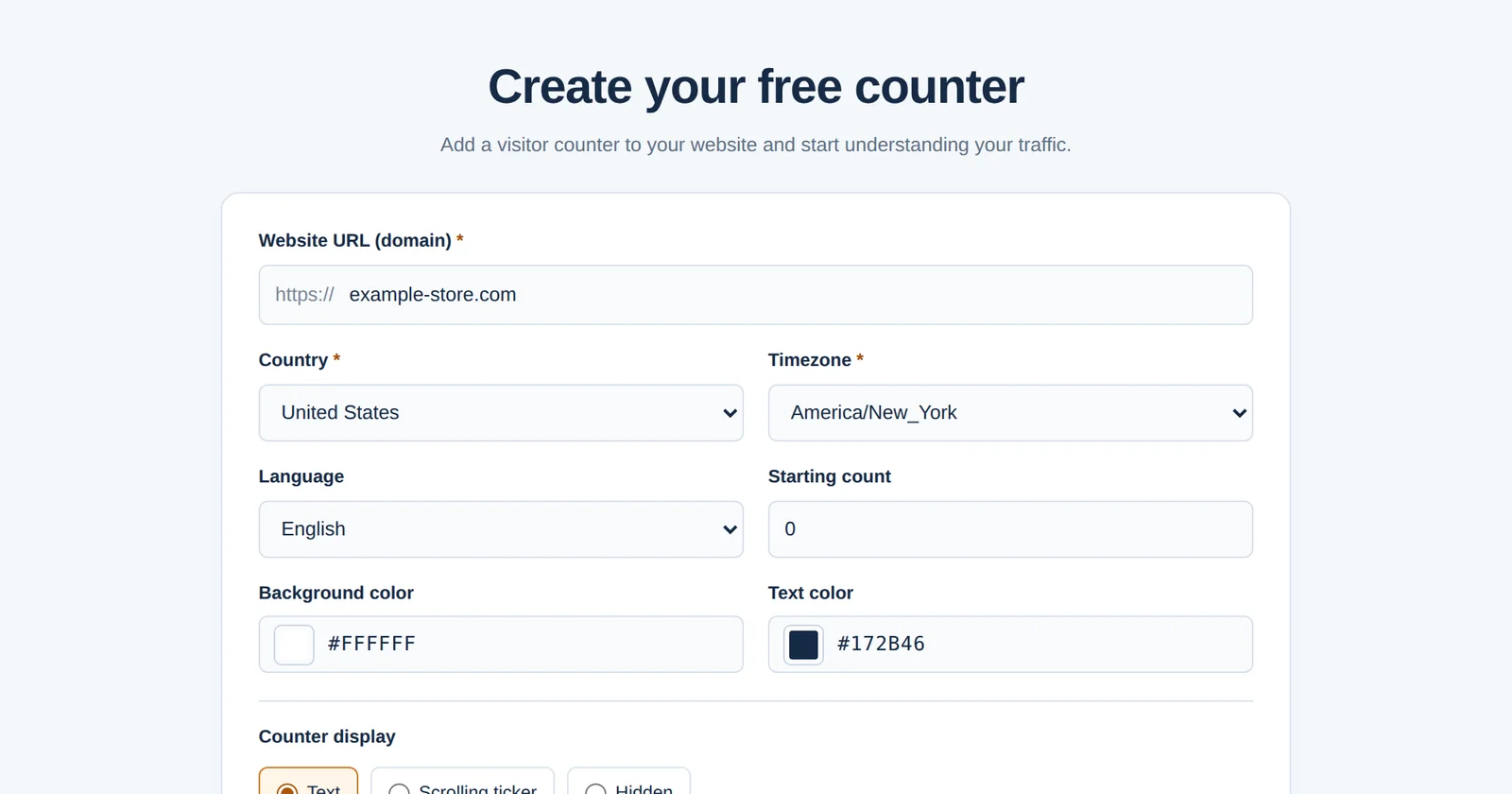
GNRCounterの作成には数分しかかからず、アカウントも不要です。ウェブサイトを入力し、カウンターの見た目と使う言語を選ぶと、GNRCounterがページに貼り付ける短いコードを発行します。GNRCounterは16言語に対応しています。サイトとダッシュボードはすべての言語で利用でき、カウンター自体の言語は作成時に選びます。
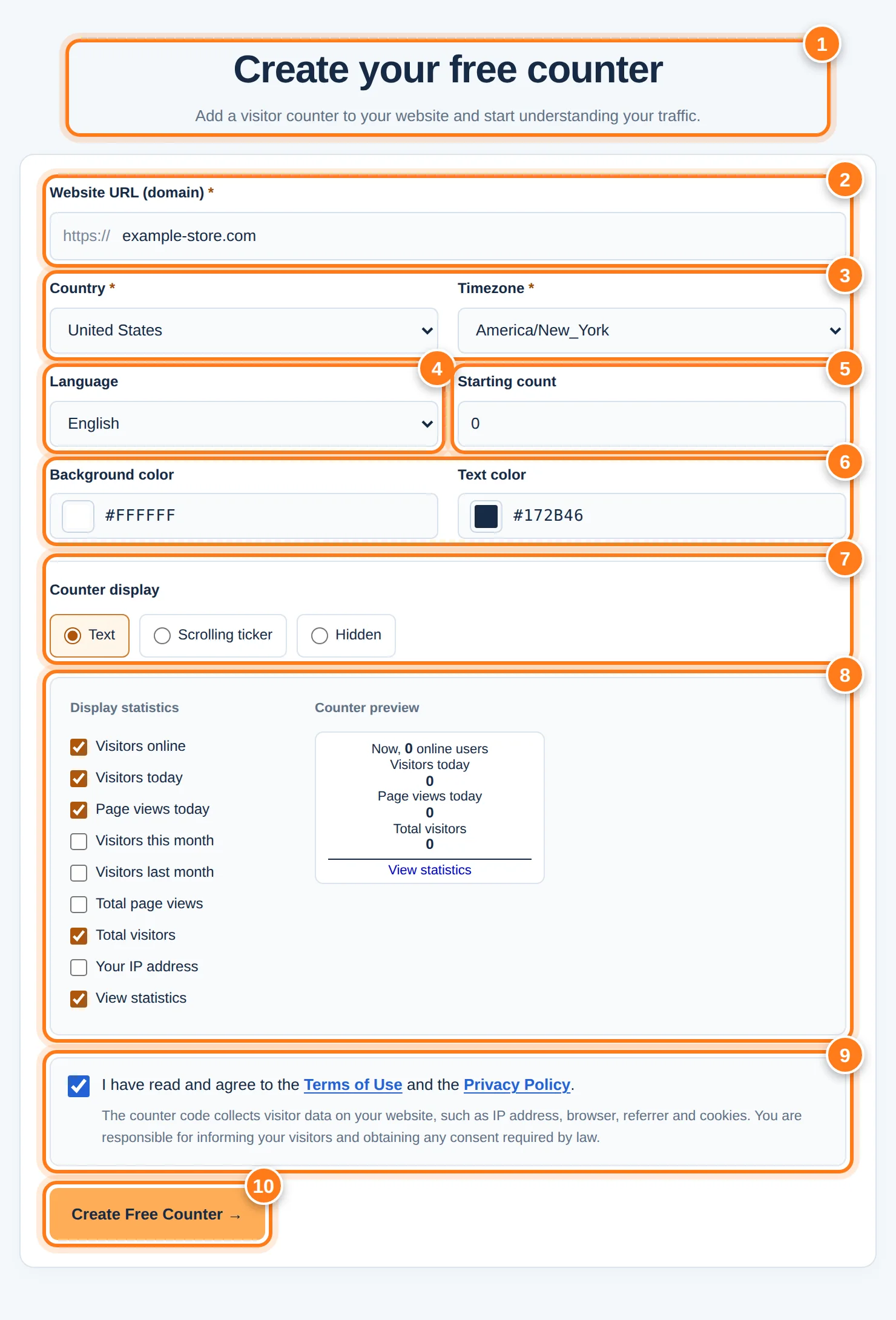
エリアに番号を付けた作成フォームです。画像のサイトと値は例です。
フォームをステップごとに
以下の番号は画像内のマーカーに対応しています。
- 見出しページはタイトルと短い紹介で始まります。アカウントは不要です。
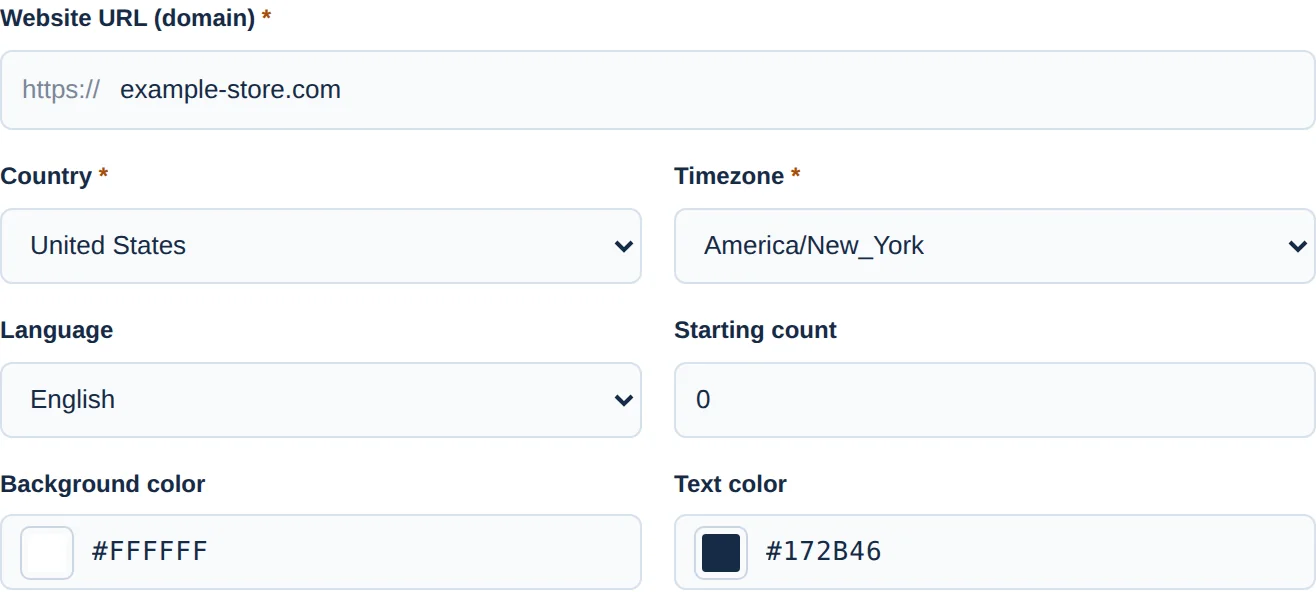
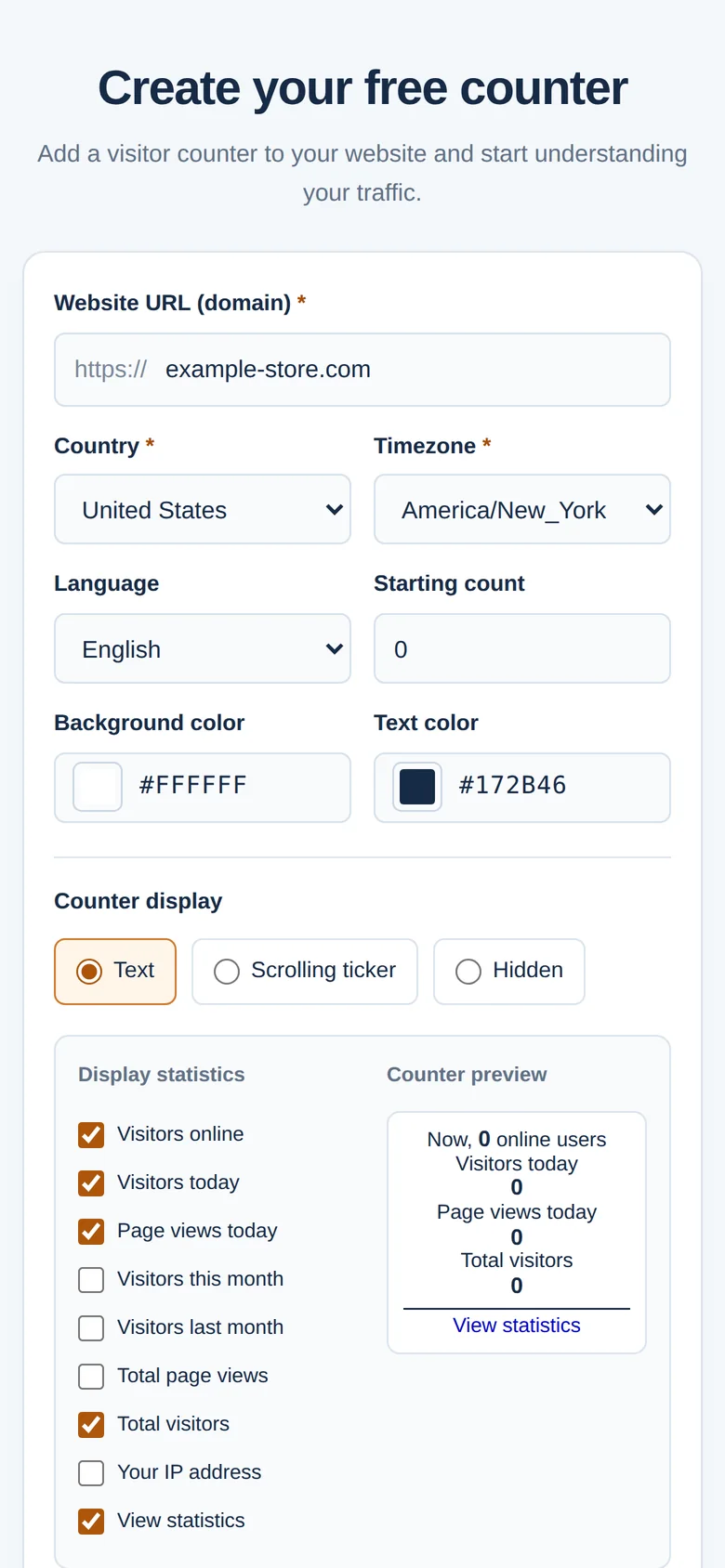
- サイトURL計測したいサイトのドメインを入力します(例:example.com)。https://の部分は最初から入っています。
- 国とタイムゾーンサイトの国を選び、その国のタイムゾーンを選びます。タイムゾーンは1日のレポート期間を決めます。
- 言語カウンターに表示する言語を16言語から選びます。
- 初期カウント0から999,999,999までの整数です。カウンターに表示される合計を決めるもので、過去の訪問レポートには影響しません。
- 色背景色と文字色を、カラーピッカーまたは#FFFFFFのような6桁のHEXコードで指定します。
- カウンターの表示テキスト、ティッカー表示、非表示のいずれかです。次のセクションで3つを説明します。
- 統計とプレビューテキストとティッカー表示では、表示する統計にチェックを入れ、プレビューの変化を確認します。
- 規約チェックボックスをオンにして、利用規約とプライバシーポリシーに同意します。下の注記は、訪問者への通知と法律で必要な同意の取得はあなたの責任であることを思い出させます。
- 無料カウンターを作成カウンターを作成し、結果画面を開きます。
カウンターを表示する3つの方法
タブを切り替えて、それぞれの表示を確認します。
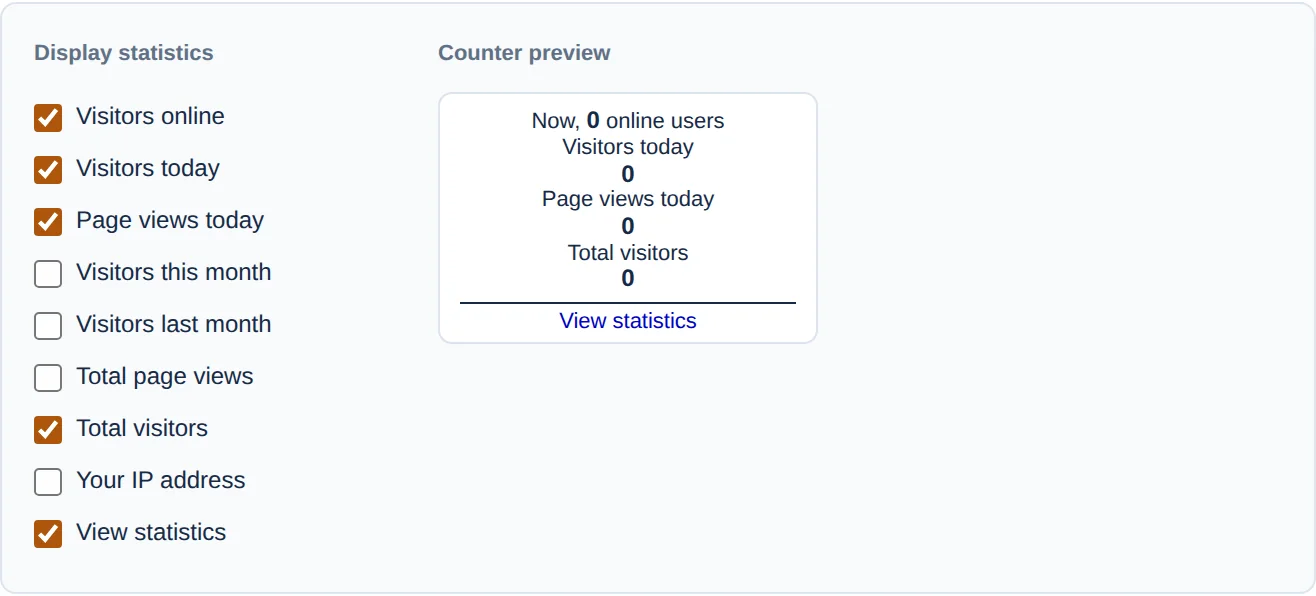
テキストは、チェックした統計を、コードが置かれた場所にそのままシンプルなテキストとして表示します。選択肢は9つです:オンライン訪問者、今日の訪問者、今日のページビュー、今月の訪問者、先月の訪問者、合計ページビュー、合計訪問者、あなたのIPアドレス、「統計を見る」リンク。オンライン、今日、合計訪問者、リンクは初期設定でオンです。

ティッカー表示は、選んだ統計を、すべてのページの下部に固定されたスクロールバーに横並びで表示します。訪問者はカーソルを合わせて一時停止したり、閉じたりできます。

非表示は、カウンターを表示せずに訪問者を計測します。計測したいすべてのページに計測コードを設置する必要があり、数値はダッシュボードで確認します。
カウンター作成をひと目で
詳細を拡大して見る

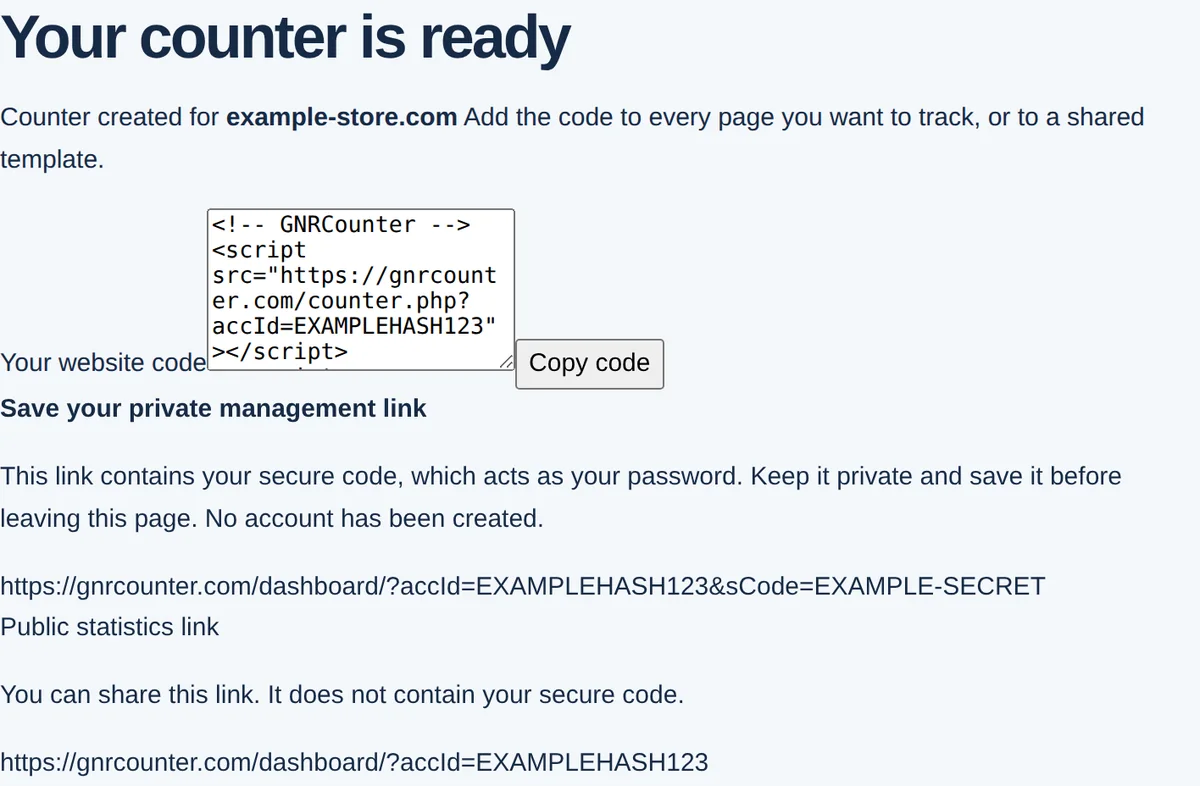
カウンターを作成した後
人気のプラットフォームにコードを追加する
コードは渡されたとおりに貼り付け、asyncやdeferは追加しないでください。テキストのカウンターは、コードが置かれた場所に自分自身を書き出すため、表示したい場所(フッターなど)に置いてください。ティッカー表示や非表示のカウンターは、サイト全体用のコード欄ならどこでも使えます。メニュー名は時々変わります。表示が異なる場合は、お使いのプラットフォームのヘルプを確認してください。
通常のHTML
すべてのページの閉じタグ</body>の前にコードを貼り付けるか、ページが共有するフッターまたはテンプレートファイルに1回貼り付けます。
WordPress(セルフホスト)
テーマのフッター(できれば子テーマ)に貼り付けるか、ヘッダー/フッタースクリプト用のプラグインを使います。テキストのカウンターは、フッターウィジェットやカスタムHTMLブロックに向いています。
WordPress.com
独自のスクリプトには、プラグインまたはカスタムコードを許可するプランが必要です。お使いのプランが許可していない場合、コードは追加できません。
Shopify
Online Store → Themes → Actions → Edit codeを開き、theme.liquidを開いて、</body>の直前にコードを貼り付けます。
Wix
Settings → Custom Code → Add Custom Codeを開きます。コードを貼り付け、All pagesとBody - endを選び、適用して公開します。Custom Codeには、ドメインを接続したPremiumプランが必要です。ここではティッカー表示か非表示を使ってください。
Squarespace
Settings → Developer Tools(またはAdvanced)→ Code Injectionを開き、Footer欄にコードを貼り付けて保存します。Code InjectionにはBusinessまたはCommerceプランが必要です。
Webflow
サイト設定を開き、Custom codeに進み、Footer code欄(</body>の前)にコードを貼り付けて公開します。カスタムコードには有料のサイトプランが必要です。
Blogger
Theme → Edit HTMLを開き、</body>を見つけて、その直前にコードを貼り付けます。テキストのカウンターは、レイアウトのHTML/JavaScriptガジェットを使うと好きな場所に置けます。
Joomla
テンプレートのindex.phpを編集して</body>の前にコードを貼り付けるか、Customモジュールに追加して、テキストのカウンターがモジュールの場所に表示されるようにします。
Google Tag Manager
コードとAll Pagesトリガーを使ってCustom HTMLタグを作成します。カウンターのスクリプトはdocument.writeを使うため、タグの詳細設定でSupport document.writeを有効にし、非表示のカウンターかティッカー表示を選んでください。公開前にPreviewモードでテストします。
知っておくと便利なこと
- 公開後は新しいタブでサイトを開いてください。一部のサイトビルダーのエディタープレビューは、カスタムコードを実行しません。
- 非公開リンクを開いて「リアルタイム訪問者」を確認します。「国別」のように今日を含むレポートは、約5分ごとに更新されます。
- Cookieバナーを使う場合は、フォームの注記を思い出してください。訪問者への通知と、法律で必要な同意の取得はあなたの責任です。
- 初期カウントは、カウンターが表示する数字だけを変えます。過去の訪問レポートは空の状態から始まります。
表示の選び方
- テキスト:ページのどこかで訪問者にリアルタイムの数字を見せたいとき。
- ティッカー表示:テンプレートのレイアウトを変えずに、すべてのページの下部にバーを出したいとき。
- 非表示:計測だけを行い、ページをすっきり保ちたいとき。
スマートフォンでカウンターを作成する
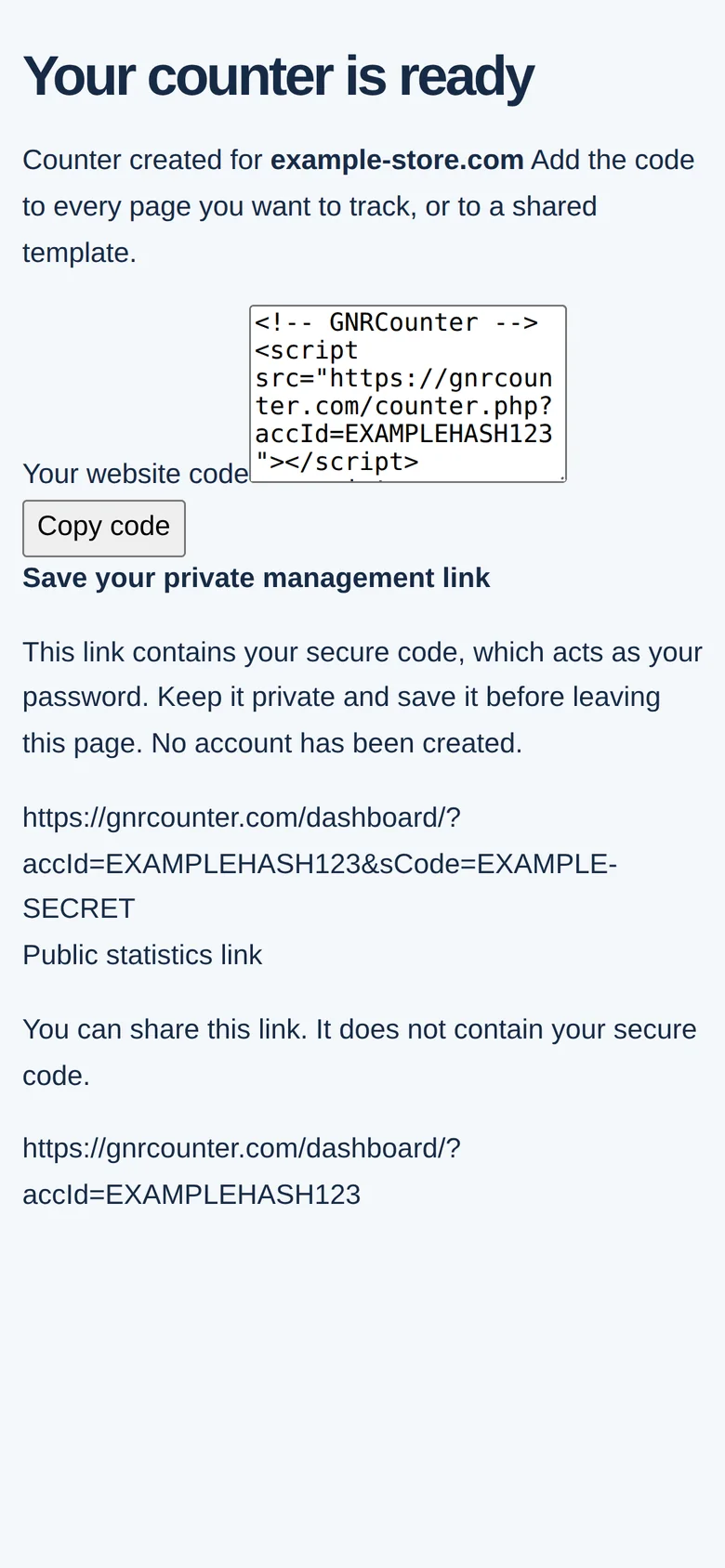
フォームはスマートフォンでも使えます。入力欄は1列に並び、結果画面には同じ3つの項目が表示されます。
よくある質問
アカウントは必要ですか?
いいえ。フォームは登録なしでカウンターを作成します。非公開リンクはパスワードのように機能するので、保存してください。
非公開リンクを保存せずにページを離れました。どうすればよいですか?
非公開リンクにはセキュアコードが含まれており、ページは離れる前に保存するよう求めています。紛失した場合は、お問い合わせページからご連絡ください。
国を選ぶとタイムゾーンの一覧が変わるのはなぜですか?
一覧には選んだ国のタイムゾーンだけが表示され、1日のレポート期間がサイトに合うようになります。
テキストのカウンターはどこに表示されますか?
コードを貼り付けた場所にそのまま表示されます。表示したい場所(フッターなど)に置いてください。