















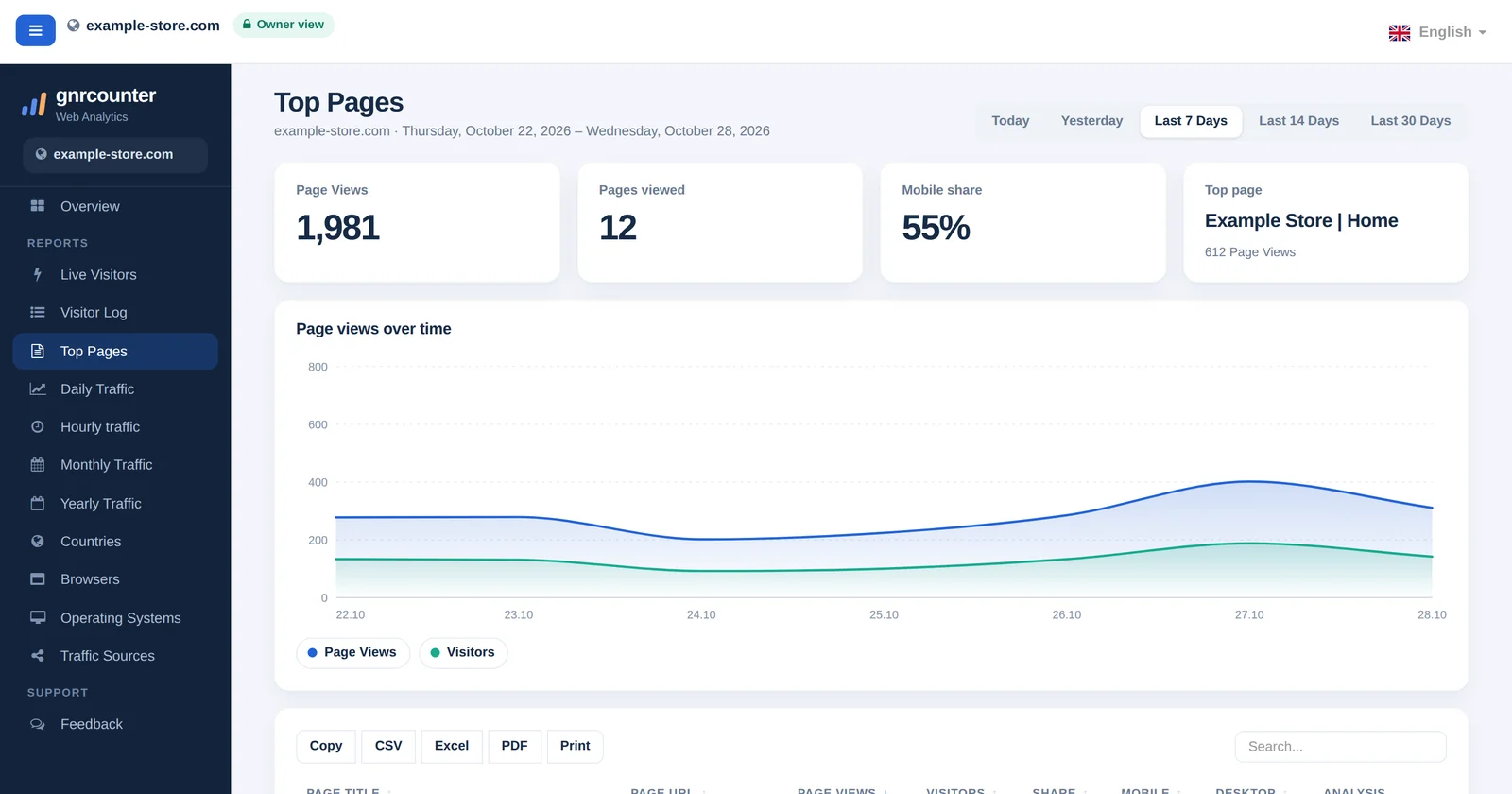
GNRCounterのすべてのレポートは同じフレームを共有しています。左のメニュー、上部のバー、フッターです。このガイドでは、各部分の役割、「オーナー表示」と「公開表示」とは何か、言語の変更方法を説明します。
ライブダッシュボードサンプルデータ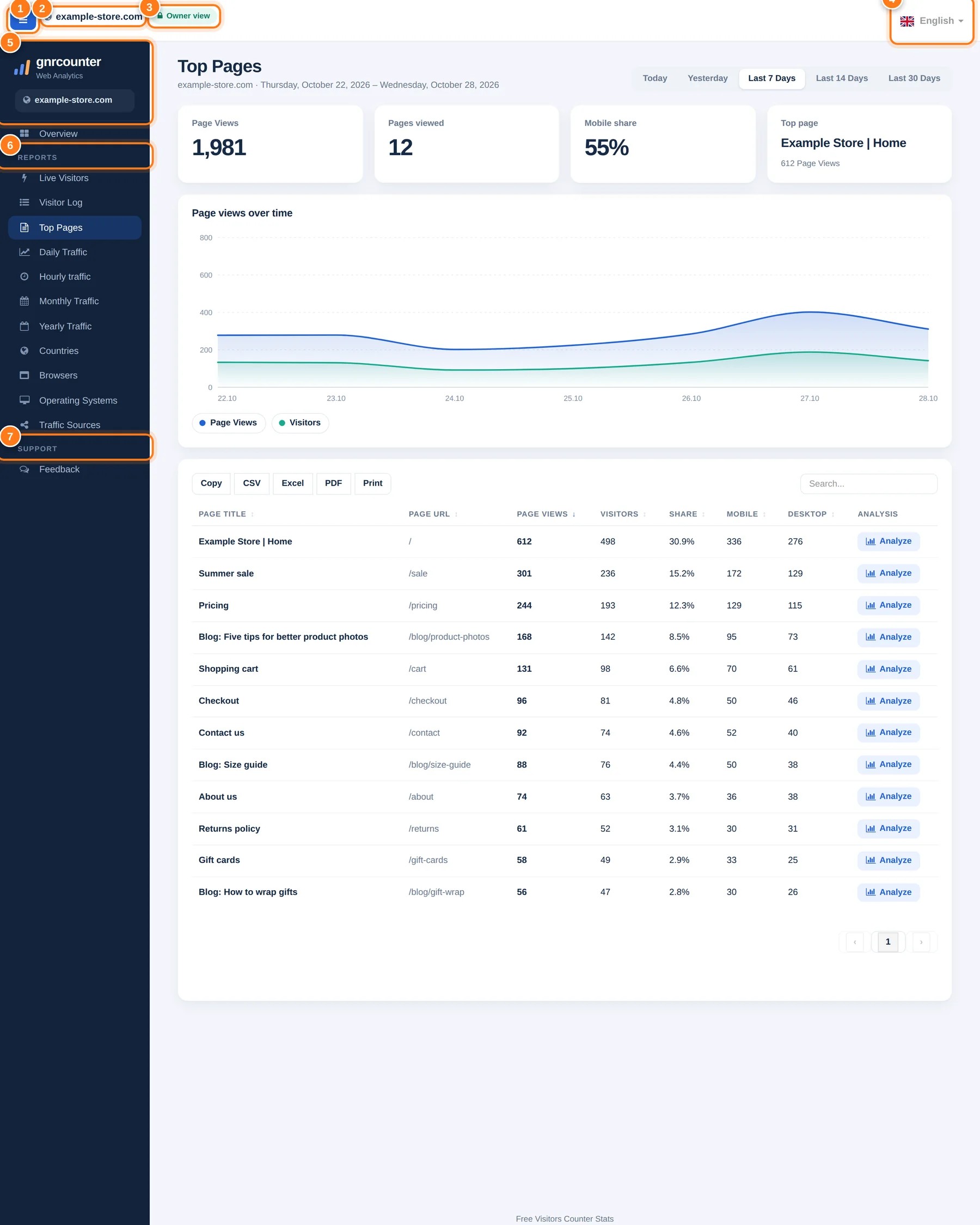
エリアに番号を付けたダッシュボードのフレームです。このガイドの数値はすべて、架空のウェブサイトのサンプルデータです。
ステップごとのツアー
以下の番号は画像内のマーカーに対応しています。
- メニューボタンサイドメニューを折りたたんだり開いたりします。スマートフォンではメニューを開きます。
- サイト名数値を表示しているウェブサイトです。
- 表示バッジ「オーナー表示」(鍵)は、オーナーとしてログインしていることを意味します。「公開表示」は共有された表示で、IPアドレスと参照元が非表示になります。
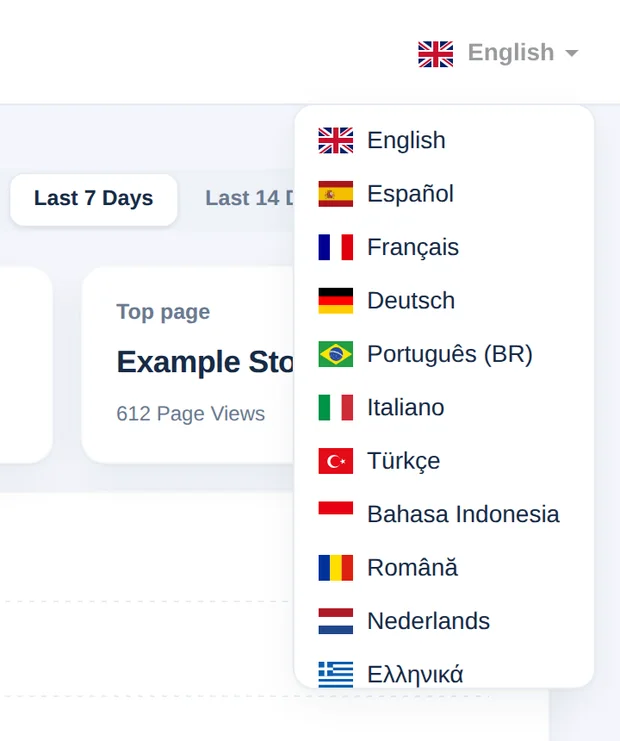
- 言語選択16の言語から1つを選びます。今開いているページとその設定は変わりません。
- サイドバーのヘッダーgnrcounterのロゴ、「アクセス解析」、サイト名です。
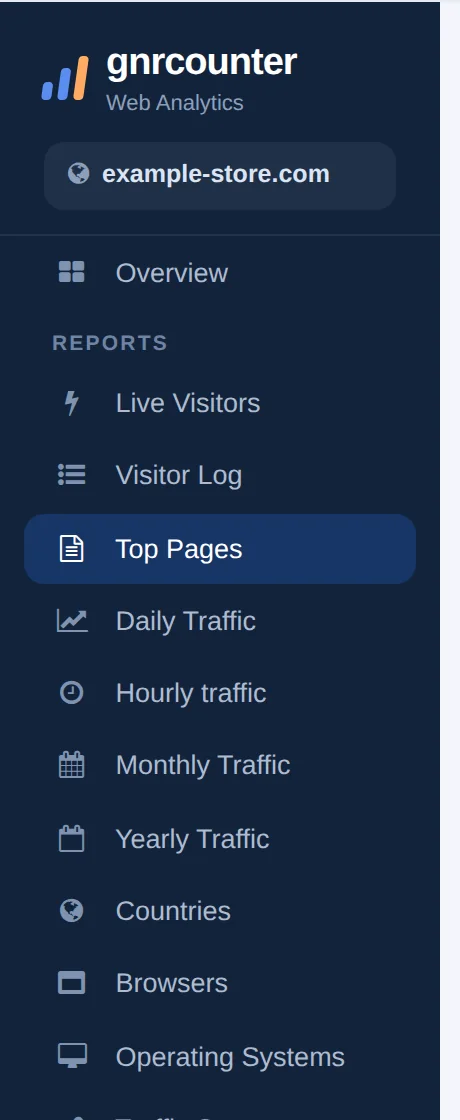
- 「レポート」メニュー最初に「概要」、続いて「レポート」グループ:リアルタイム訪問者、訪問者ログ、人気ページ、日別アクセス、時間別トラフィック、月別アクセス、年別アクセス、国別、ブラウザ、OS、流入元です。
- 「サポート」メニュー「フィードバック」ページを開きます。各レポートのフッターにある「フィードバックを送信」リンクも同じ動作をします。
オーナー表示と公開表示
上部バーのバッジで、どちらの表示にいるかがわかります。タブを切り替えて比べてみましょう。

オーナー表示では、訪問者の詳細を含め、サイトのすべてが表示されます。

公開表示は共有用のバージョンです。IPアドレスと参照元は非表示で、バッジにカーソルを合わせるとその旨が表示されます。
ダッシュボードをひと目で
16言語上部バーから選びます。
11レポートページリアルタイム訪問者から流入元まで。
2表示オーナー表示と公開表示。
1フィードバックページメニューまたはフッターから開けます。
詳細を拡大して見る

数値を正しく読むために
- オーナー表示ではすべての詳細が見られます。公開表示ではIPアドレスと参照元が非表示です。
- 言語を変更すると、新しい言語でページが再読み込みされます。期間や開いている訪問などのフィルターはそのままです。
- メニューは今いるレポートを強調するので、自分がどこにいるかが常にわかります。
- メニューボタンは、広い画面でレポートに多くの場所を与えるためにメニューを折りたたみます。
各レポートには専用のガイドがあります。「概要」から始めて、メニューでレポート間を移動してください。
活用のしかた
- 自分の言語で使う。今の場所を保ったまま言語を切り替えます。
- レポートをすばやく見つける。探す代わりに、グループ分けされたメニューを使います。
- どこからでもフィードバックを送る。どのレポートのフッターのリンクでも使えます。
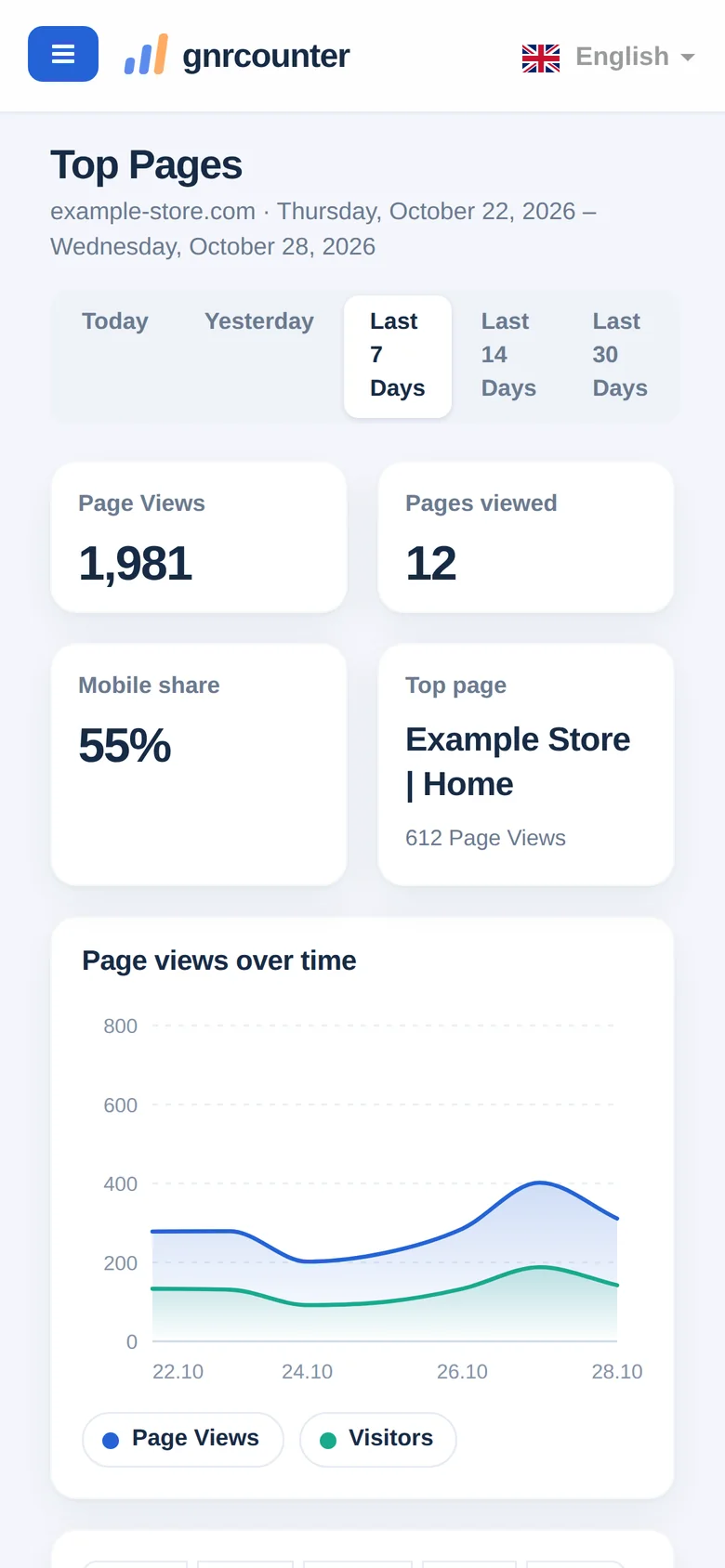
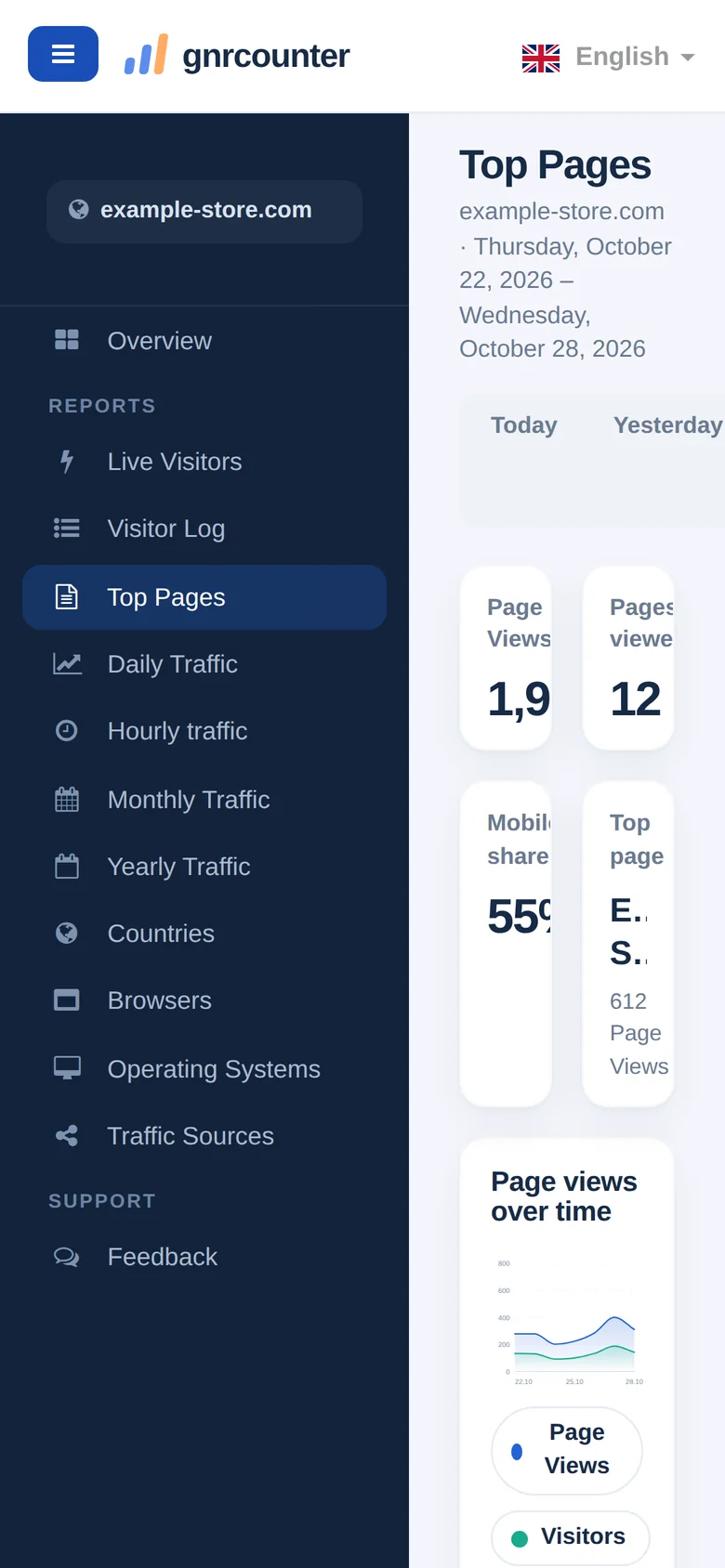
スマートフォンでのダッシュボード
小さな画面ではメニューは非表示です。メニューボタンをタップして開き、もう一度タップして閉じます。
よくある質問
バッジの鍵は何を意味しますか?
オーナー表示にいて、サイトのオーナーとしてログインしていることを意味します。
公開表示で一部の詳細が消えるのはなぜですか?
公開表示は、訪問者を守るためにIPアドレスと参照元を非表示にします。
言語はどう変更しますか?
上部バーの言語選択を開き、言語を選びます。