















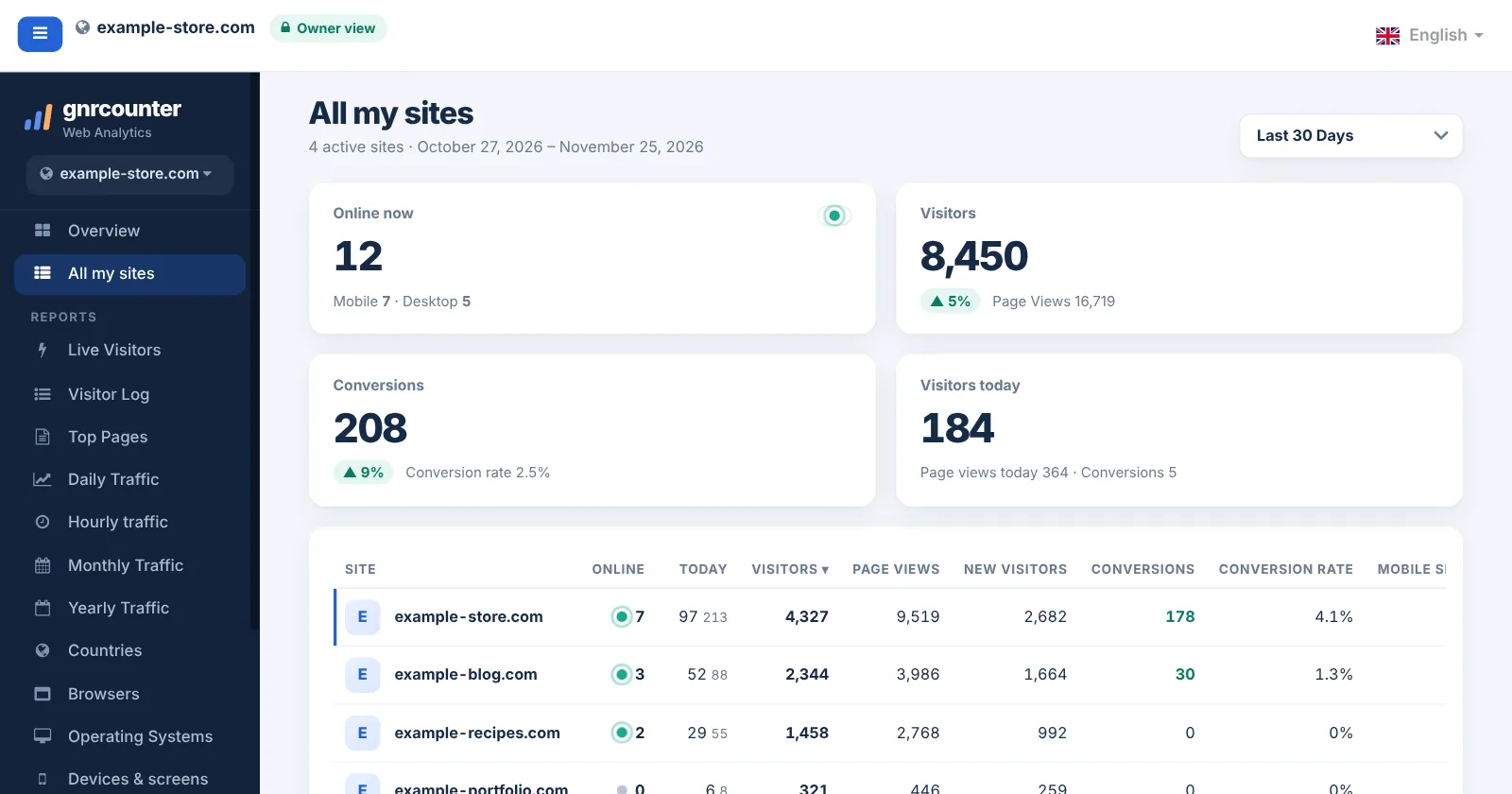
複数のウェブサイトを運営していても、サイトごとにログインを分ける必要はありません。すべてのサイトを同じGNRCounterアカウントに追加し、ワンクリックで切り替え、すべてのサイトページで並べて確認できます。このガイドではサイトページ、新しいサイトを追加フォーム、すべてのサイトレポートの3つの画面を説明します。
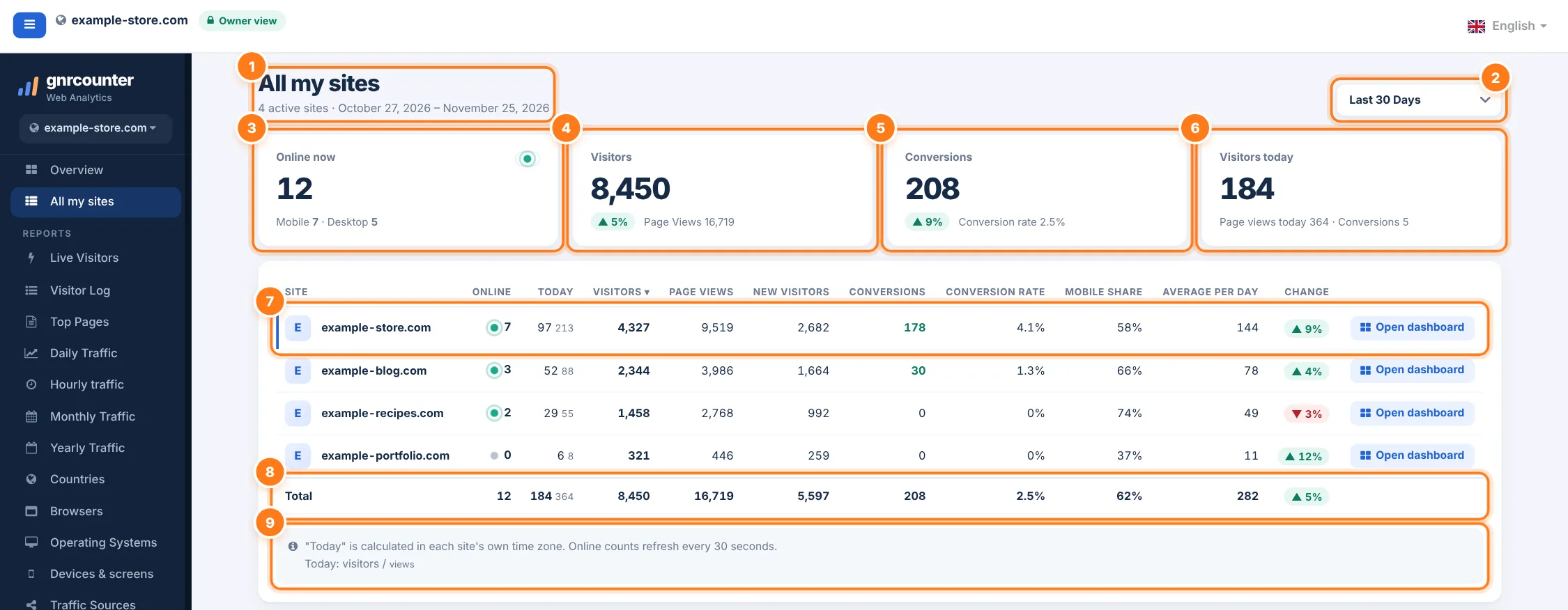
番号を付けたすべてのサイトレポート。このガイドの数値はすべて架空のサイトのサンプルデータです。
1つのアカウントで多くのサイトを
以下の機能は、メールアドレスとパスワードでログインすると使えます。
新しいサイトを追加する
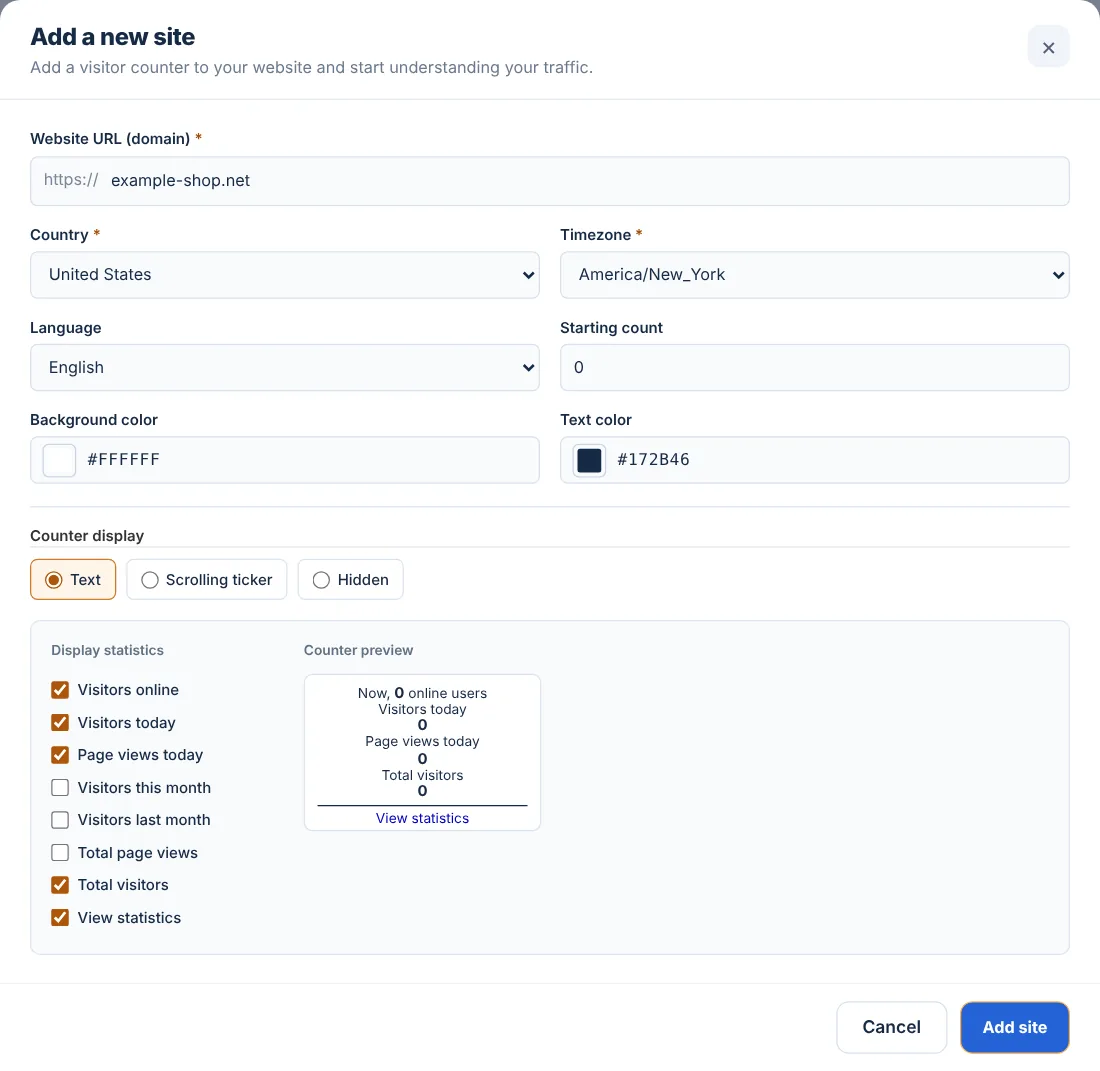
左メニューの設定 → サイトを開き、新しいサイトを追加をクリックします。メニュー上部のサイト一覧にある新しいサイトを追加からも同じフォームが開きます。
- サイトURL(ドメイン)新しいサイトのアドレスを入力します。例:example-shop.net。https://は入力不要です。
- 国とタイムゾーンサイトの国を選ぶと、その国のタイムゾーンが一覧に表示されます。レポートと「今日」はこのタイムゾーンで計算されます。
- 言語と初期カウント表示するカウンターの言語です。他のカウンターから移行する場合はその合計を開始値に入力し、そうでなければ0のままにします。
- カウンターの表示テキストまたはティッカー表示は、選んだ色と統計でページにカウンターを表示します。非表示は何も表示せずに訪問を数えます。
- サイトを追加ボタンをクリックします。新しいサイトが一覧に表示され、カウンターコードがすぐに開きます。コピーして新しいサイトに貼り付けてください。
サイトを切り替える
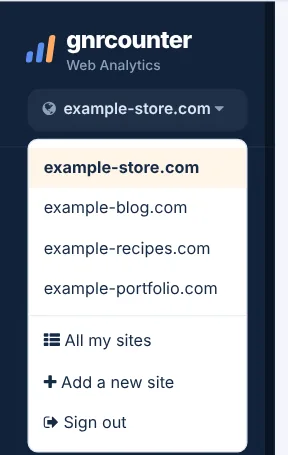
開いているサイトの名前は左メニューの上部に表示されます。クリックするとサイト一覧が開きます。
サイトを選ぶとその概要が開きます。以降に開くレポートは、再び切り替えるまでそのサイトを表示します。
一覧の下にはすべてのサイト、新しいサイトを追加、ログアウトがあります。
サイトページ
設定 → サイトを開きます。下の番号は画像の印に対応しています。
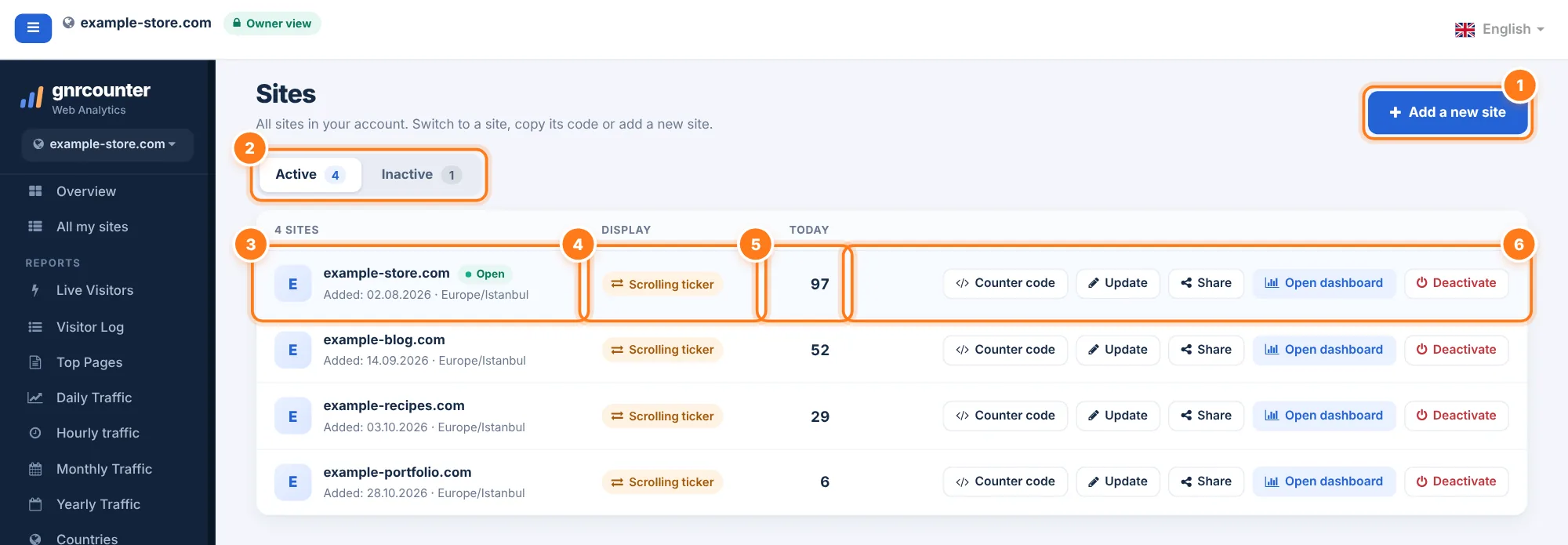
- 新しいサイトを追加上で説明したフォームを開きます。
- 有効 / 無効有効なサイトは訪問を数えます。無効にしたサイトはすべての統計とともに無効タブに残ります。
- サイトアドレス、追加日、タイムゾーン。ダッシュボードで開いているサイトには緑のラベルが付きます。
- 表示サイト上のカウンターの表示方法:テキスト、ティッカー表示、非表示。
- 今日そのサイトのタイムゾーンでの今日の訪問者数。
- 操作カウンターコード、更新、共有、ダッシュボードを開く、無効にする。次のセクションで説明します。
各ボタンの役割

すべてのサイトレポート
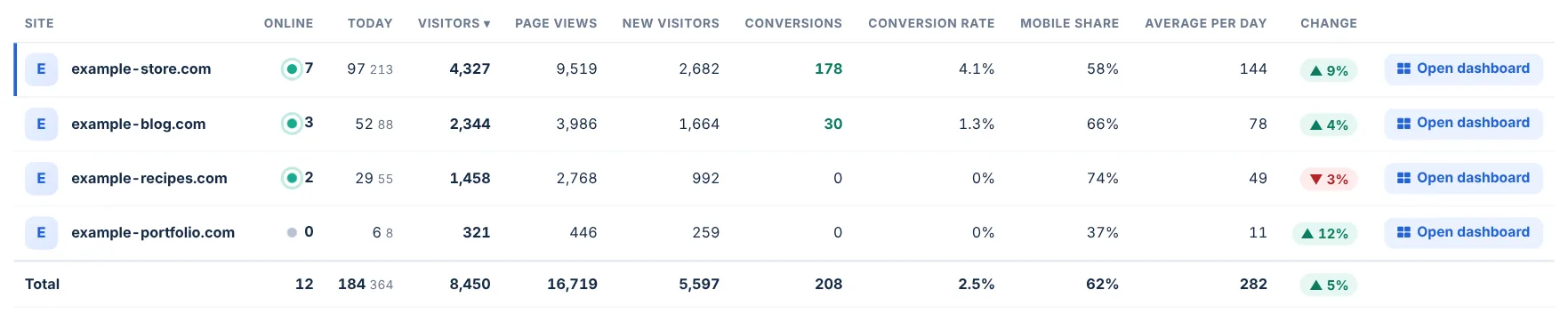
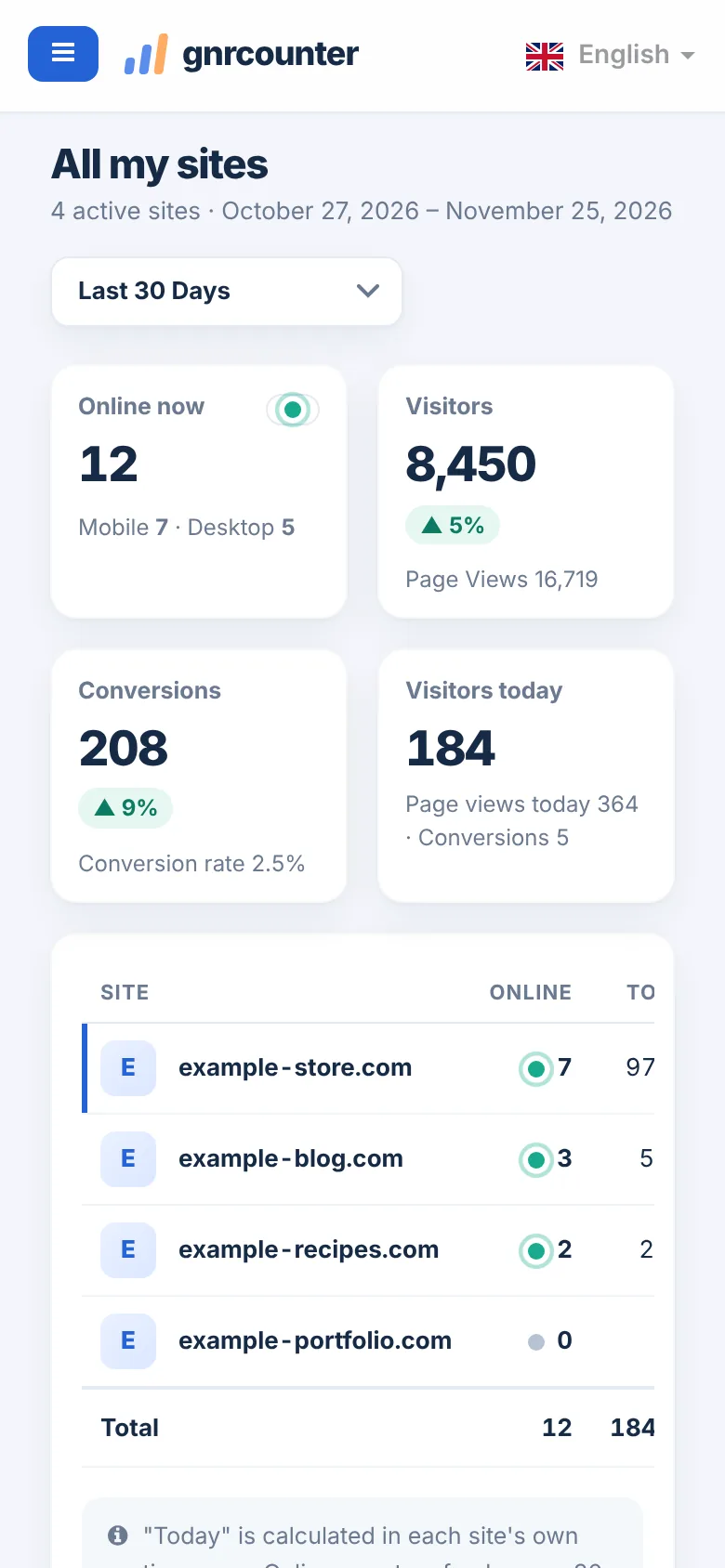
左メニューで概要のすぐ下にあるすべてのサイト、またはメニュー上部のサイト一覧から開きます。番号はこのガイドの最初の画像の印に対応しています。
- 見出し有効なサイトの数と、期間の最初と最後の日。
- 期間今日から過去12か月まで、または開始日と終了日を自由に指定。同じ期間が他のレポートにも使われます。
- 現在オンライン今すべてのサイトにいる人数。モバイルとデスクトップに分けて表示し、ページを再読み込みせず30秒ごとに更新されます。
- 訪問者数期間中の全サイトの訪問者数、同じ長さの前の期間との比較、ページビュー。
- コンバージョン全サイトのコンバージョンと全体のコンバージョン率。目標を設定したサイトだけがコンバージョンを加えます。
- 今日の訪問者全サイト合計の今日の訪問者、ページビュー、コンバージョン。
- サイトの行有効なサイトごとに1行、訪問者数順。列名をクリックすると並べ替え、サイトをクリックするとそのダッシュボードが開きます。
- 合計全サイトの合計。この行の割合は合計値から計算されます。
- 注記「今日」は各サイトのタイムゾーンで数えること、オンライン数は自動で更新されることを示します。
表の列
複数サイトの要点
細部を拡大

数値を正しく読む
- 合計は足し算です。2つのサイトを訪れた人は各サイトで1回ずつ数えられるため、訪問者数の合計は実際の人数より多くなることがあります。
- 「今日」はタイムゾーンで変わります。サイトごとにタイムゾーンが異なると、1日の始まる時刻も異なります。ニューヨークのサイトはイスタンブールのサイトより遅く1日が始まります。
- 増減は、選んだ期間をその直前の同じ長さの期間と比べます。過去30日間はその前の30日間と比べられます。
- コンバージョンは目標を設定したサイトに表示されます。新しいコンバージョンがここに表示されるまで約5分かかることがあります。
スマートフォンで
小さな画面ではサマリーカードが先に、表がその後に表示されます。すべての列を見るには表を横にスワイプします。
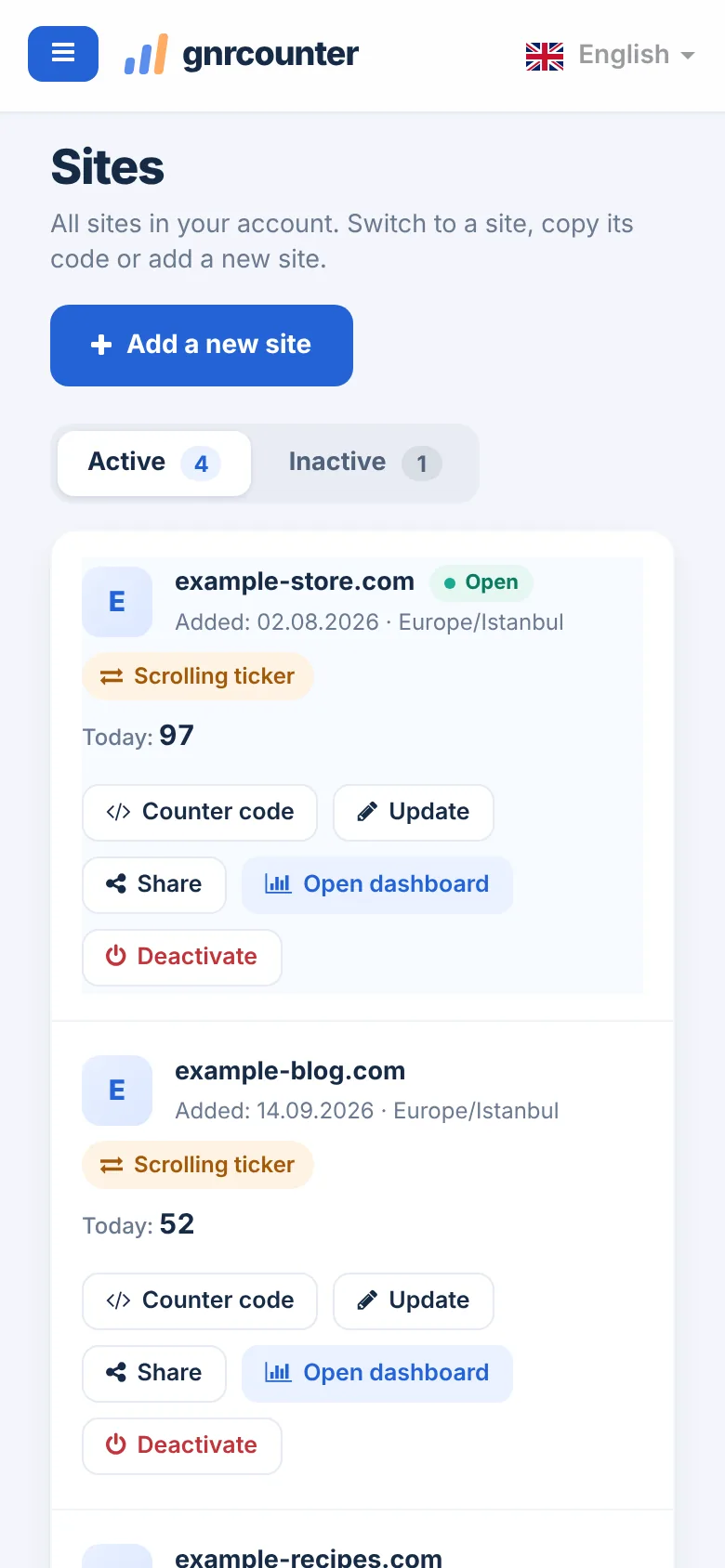
サイトページでは各サイトがカードになり、名前の下にボタンが並ぶので、親指でコードをコピーしたりサイトを切り替えたりできます。
よくある質問
サイトごとに新しいアカウントが必要ですか?
いいえ。新しいサイトを追加ですべてのサイトを同じアカウントに追加してください。各サイトに専用のカウンターコードとレポートがあります。
サイトのコードはどこで確認できますか?
設定 → サイトを開き、サイトの横のカウンターコードをクリックします。
カウンターの色を変えました。コードを貼り替える必要はありますか?
いいえ。更新で保存した変更は、サイトに設置済みのコードに反映されます。
すべてのサイトにサイトが表示されないのはなぜですか?
表示されるのは有効なサイトだけです。サイトページの無効タブを確認してください。
サイトを無効にするとどうなりますか?
カウンターは計測を止め、そのサイトに表示されなくなります。過去の統計は残り、いつでも再び有効にできます。
パスワードを教えずに統計を見せられますか?
はい。共有でリンクを送ってください。相手はレポートを見られますが変更はできず、IPアドレスと参照元アドレスは隠されます。
アカウント導入前に作ったカウンターがあります。ここで見られますか?
そのカウンターは独自のリンクで引き続き動作します。アカウントに自動で移動されることはありません。アカウントで計測するには新しいサイトを追加でサイトを追加し、新しいコードを使ってください。
合計が人数と一致しないのはなぜですか?
表はサイトごとの数を足しています。2つのサイトを訪れた人は両方で数えられます。